Crea tu propia VPN en tu Raspberry Pi
Podrás conectarte desde cualquier parte del mundo como si estuvieras en tu casa, ideal para conectarte a Netflix o cualquier otro servicio de Streaming en la nube sin necesidad de estar en tu casa ni pagar más por ello.
Para hacerlo de la forma más simple posible haremos uso del proyecto https://www.pivpn.io el cual nos permite instalar de forma muy sencilla, segura y rápida nuestra VPN personal.
Lo primero de todo, si vuestra IP es estática, es decir, que cuando se reinicia el Router sigue siendo la misma, no hace falta hacer este paso, de lo contrario, no es obligatorio pero sí recomendable para no tener que volver a hacer el proceso de configuración de nuevo cada vez que nuestro Router se reinicie.
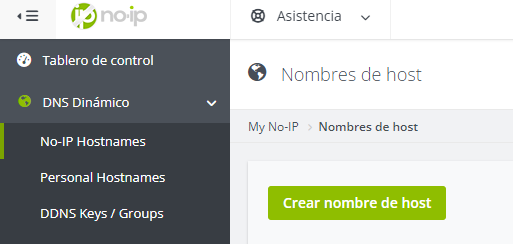
Necesitaremos una DNS dinámica, hay muchas páginas que ofrecen este servicio y en algunas es gratuito, al menos una dirección DNS dinámica, un ejemplo es NO-IP, simplemente debemos registrarnos con email y contraseña, una vez dentro solo debemos crear uno nuevo:
A continuación accedemos a los ajustes de nuestro Router para configurar el DNS dinámico, en la mayoría de Routers del mercado la dirección de acceso suele ser 192.168.1.1, simplemente debemos acceder a esa dirección desde nuestro navegador, en la parte inferior del Router suele venir esta dirección, así como el usuario y la contraseña de acceso:
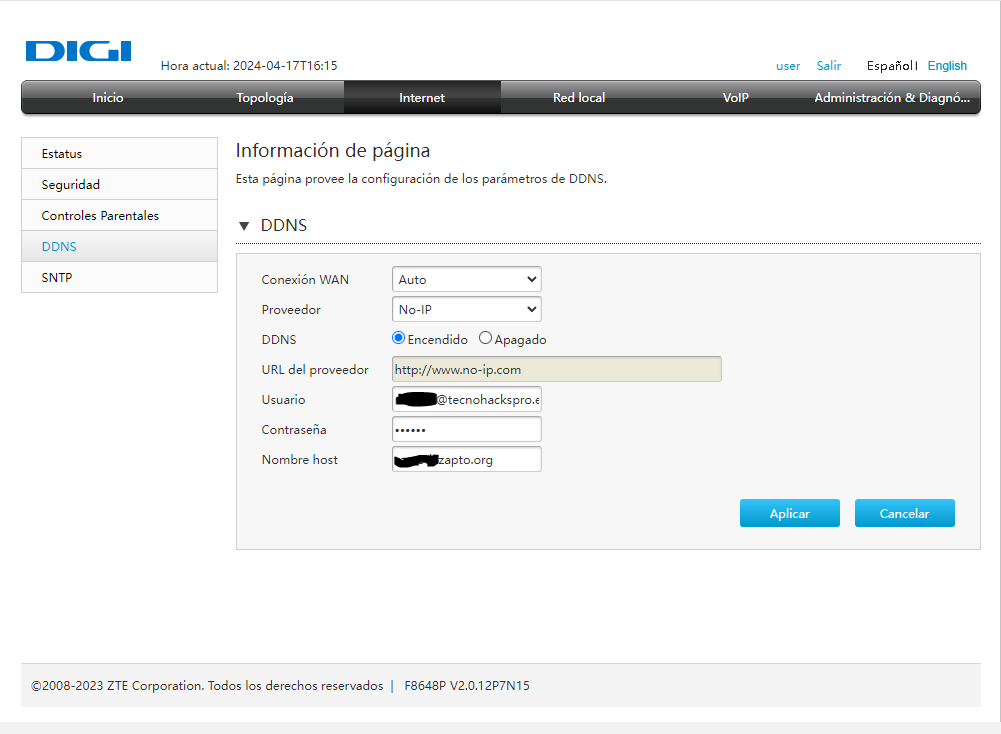
Una vez dentro buscamos DDNS y configuramos con nuestro Email de NO-IP, contraseña y el dominio que hemos creado, este paso sirve para que el propio Router actualice automáticamente la IP a la que apunta el dominio sin que nosotros tengamos que hacer nada, de modo que siempre nos conectaremos a ese host que apunta a una dirección IP que puede ir variando, en vez de a una concreta.
Vamos a proceder a instalar nuestro VPN, abrimos una terminal en nuestra Raspberry o nos conectamos a ella por SSH, a continuación debemos usar el siguiente comando:
curl -L https://install.pivpn.io | bash
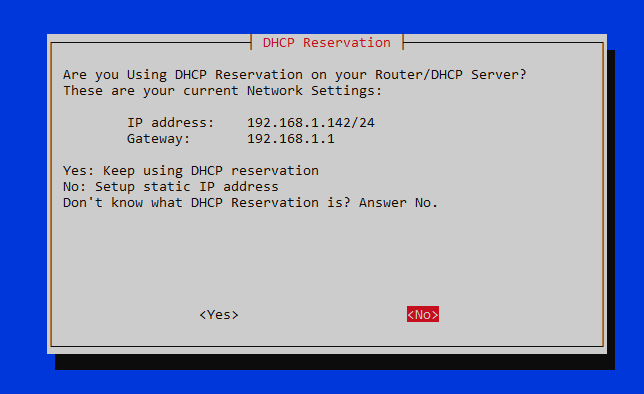
Aquí deberemos seleccionar No, luego nos pide confirmar, donde presionaremos enter, en las pantallas donde no nos de opciones para elegir simplemente continuaremos, para movernos por aquí haremos uso del tabulador para desplazarnos, el espacio para seleccionar una opción y enter para confirmar
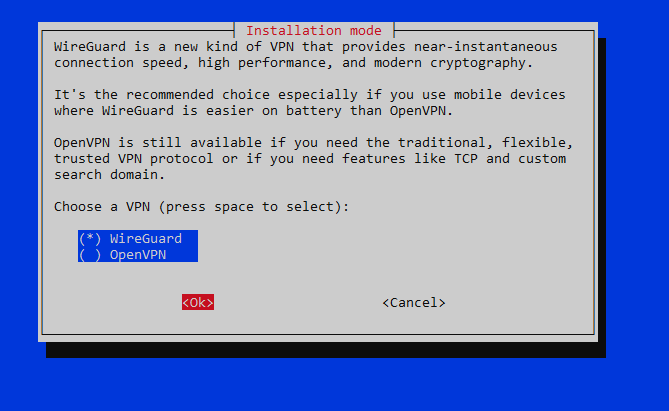
Pulsamos espacio en la opción de WireGuard, tabulador para ir al Ok y Enter para confirmar.
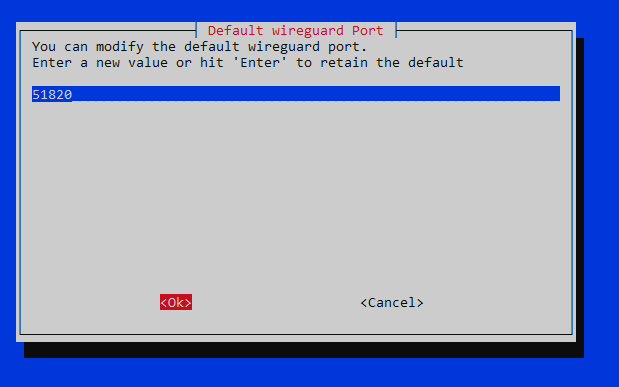
El puerto lo podemos dejar por defecto o cambiarlo a nuestro gusto.
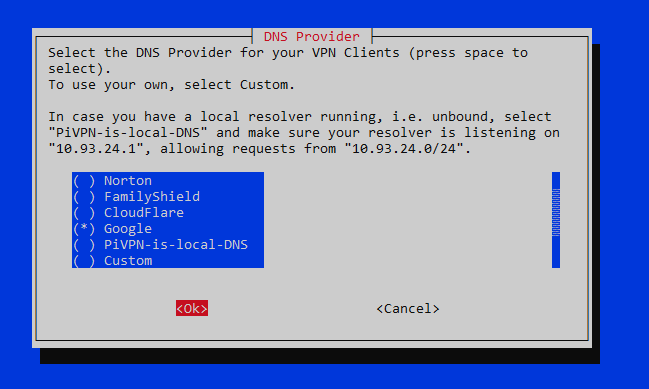
Cualquier opción de DNS es válida, yo recomiendo el de Google.
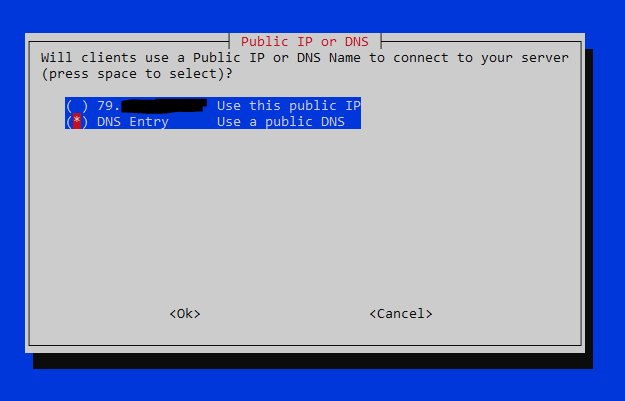
Aquí seleccionaremos la opción de DNS Entry, para usar el dominio que hemos creado anteriormente con NO-IP, si tenemos IP estática o simplemente no vamos a usar DNS dinámico, seleccionaremos la primera opción, que será nuestra IP actual.
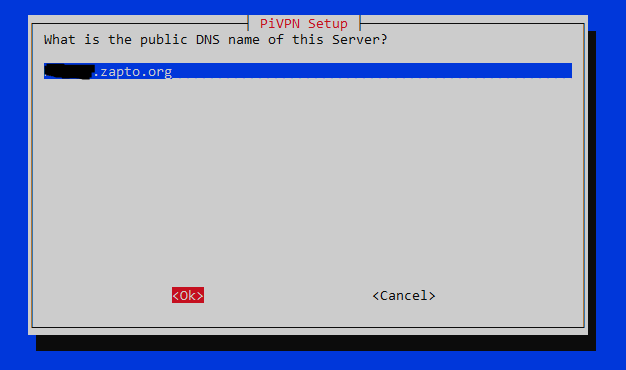
Confirmamos y continuamos con las siguientes pantallas
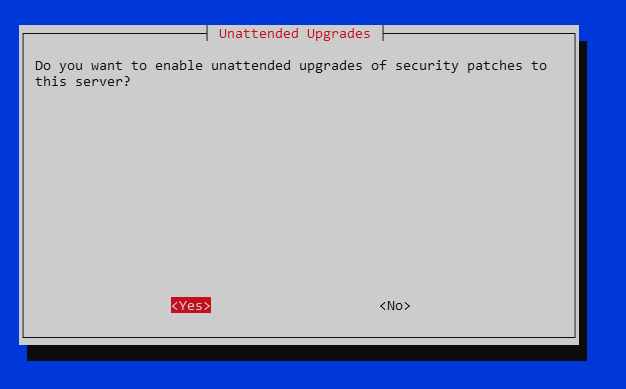
Daremos a que sí y con esto finalizaremos.
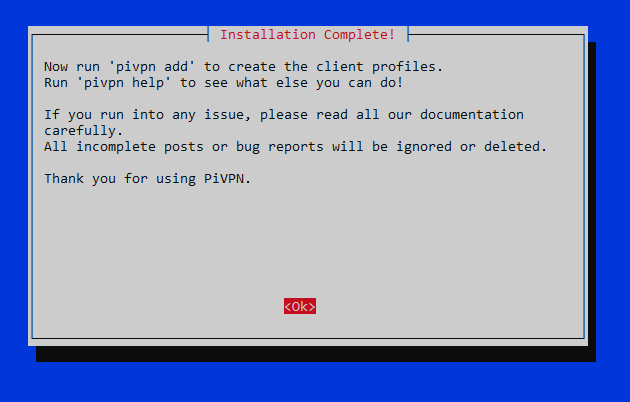
Ahora como nos indica deberemos pinchar OK, luego seleccionamos que se reinicie el dispositivo y para añadir un nuevo cliente a la VPN una vez hayamos reiniciado, haremos uso del comando:
pivpn add
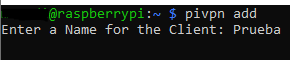
Introducimos un nombre del dispositivo cualquiera.
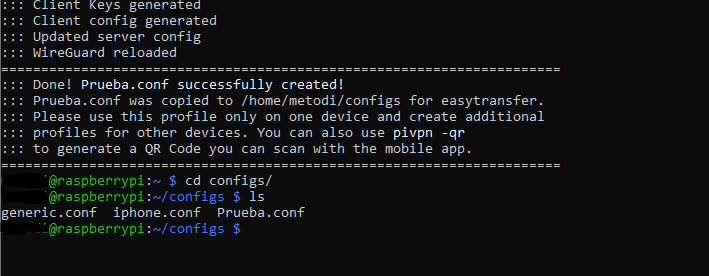
Y se creará un fichero en la carpeta configs de nuestro directorio personal con el nombre del dispositivo, podemos llevarlo con un pendrive o por email al dispositivo cliente que queramos conectar, ya sea un ordenador o un teléfono móvil.
Yo para hacerlo haré uso del comando python -m http.server 8000 para levantar un servicio web en el puerto 8000, de este modo estando en la misma red que mi Raspberry pi, en el navegador accederemos a la dirección Ip local de la misma en el puerto 8000, del siguiente modo:
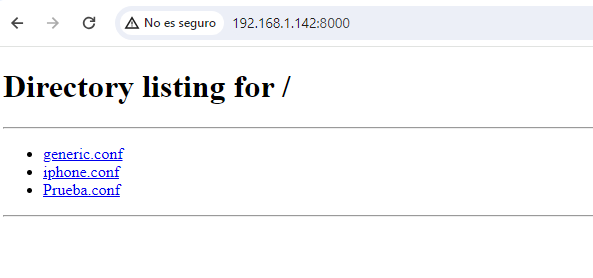
Clicando en el fichero directamente podremos descargarlo.
Por último instalamos el cliente de WireGuard en nuestro dispositivo cliente
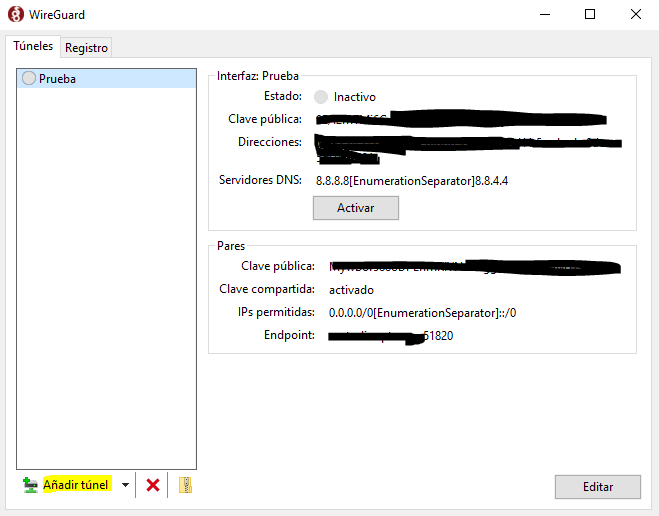
En la opción de añadir túnel seleccionamos el fichero que acabamos de descargar y se nos quedará de este modo, pudiendo pulsar en activar para conectarnos. Pero la conexión no será exitosa ya que no hemos abierto al tráfico de internet el puerto UDP 51820 en el cual funciona nuestra VPN, por eso debemos ir a los ajustes del Router una vez más y buscar la opción de Reenvío de puertos:
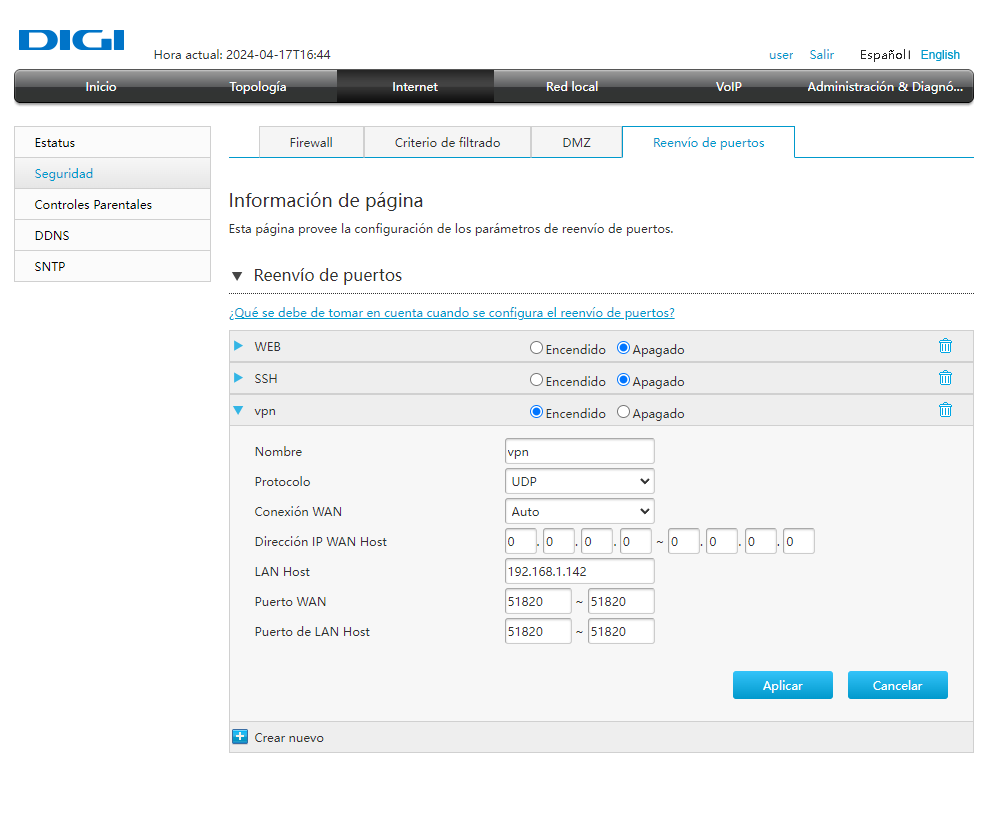
Debemos tener en cuenta que el Protocolo es UDP, la dirección IP local de nuestra Raspberry debe ir en el campo LAN Host y en el resto de campos el puerto mencionado como se ve en la imagen.

Con esto ya sí que nos dejará conectarnos y habremos terminado.
Gracias por el aporte, me ha sido muy útil.